IM LOKALEN NETZWERK KOSTENLOS
Dein nächster Bildschirm.Schon zur Hand.
Spiegle oder erweitere deinen Mac- oder Windows-Bildschirm auf iPad oder Android im lokalen Netzwerk. LAN-Funktionen sind kostenlos.
Hier geht es um einen zweiten Bildschirm im lokalen Netzwerk, nicht um eine Remote-Desktop-Sitzung wie mit TeamViewer.
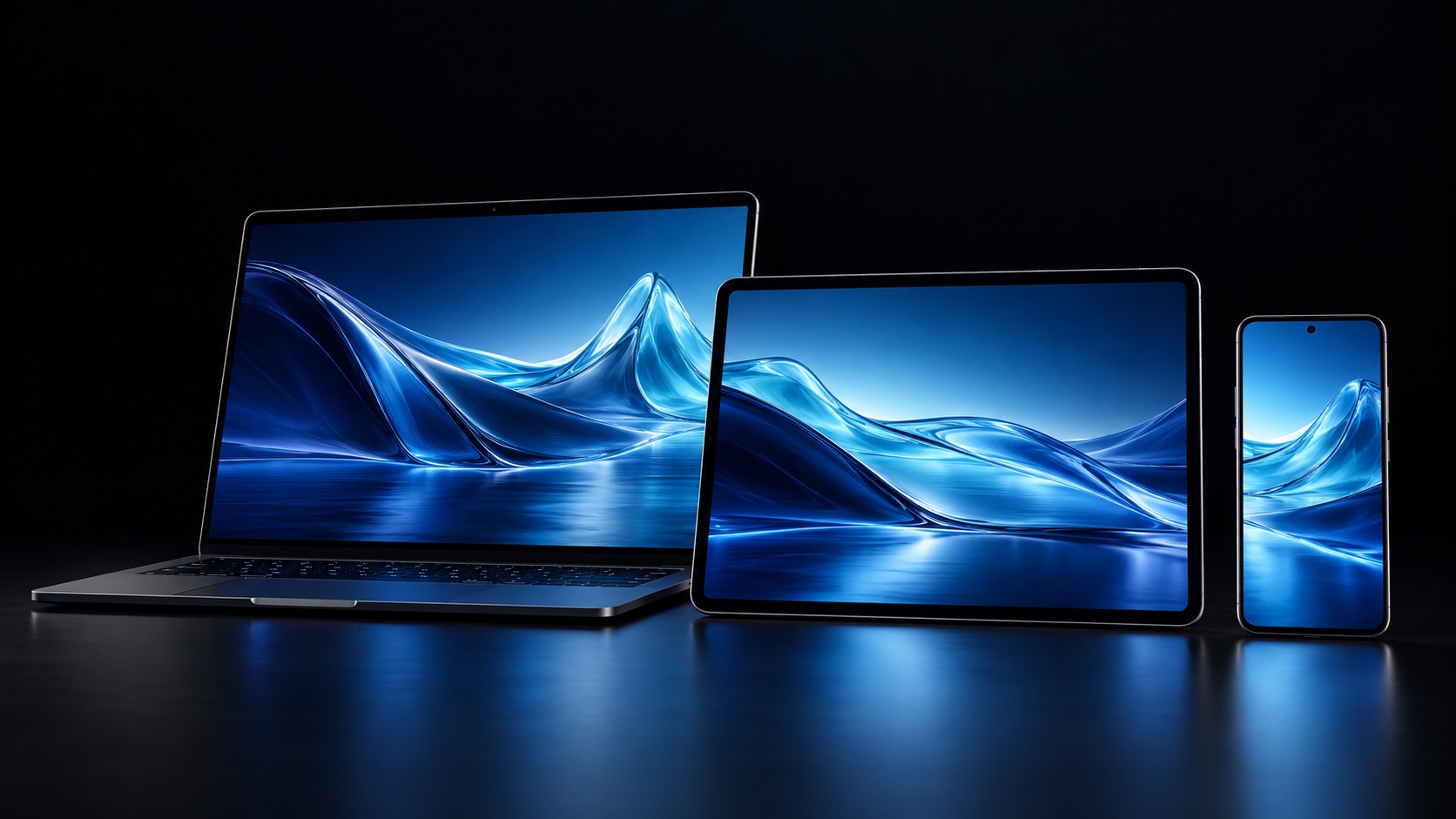
Ein zweiter Bildschirm. Mehr Übersicht.
Geben Sie einem vorhandenen Gerät eine neue Aufgabe auf Ihrem Schreibtisch.
Platz zum Arbeiten
Ein Bildschirm mehr. Mehr Raum für deine Arbeit.
Lege Referenzen, Chats oder Vorschauen auf den zweiten Bildschirm und halte Platz für deine Hauptaufgabe frei.
Eine gemeinsame Ansicht
Dasselbe Bild. Mehr Freiheit.
Spiegle deinen Computer auf ein Tablet oder Smartphone, um Inhalte aus der Nähe zu sehen. Touch-Steuerung ist auf unterstützten Plattformen verfügbar.
Illustrative Produktszene, kein tatsächlicher App-Screenshot.
Mac · Windows → iPad · Android
Eine Berührung. Dein Desktop folgt.
Bediene den Desktop per Touch oder Maus, scrolle und zoome, soweit unterstützt. Plattformdetails findest du in der Anleitung.
In drei Schritten zu mehr Arbeitsfläche
Wählen Sie die passende Software und folgen Sie der Anleitung.
Am Computer installieren
Laden Sie den Desktop-Assistenten für Mac oder Windows herunter.
Empfänger vorbereiten
Android: APK direkt installieren. iPad: signierte IPA über den Desktop-Assistenten vorbereiten.
Verbinden und anordnen
Verbinden Sie beide Geräte mit demselben lokalen Netzwerk und richten Sie die Anzeige nach Anleitung ein.
Häufige Fragen. Klare Antworten.
Ist die Nutzung im lokalen Netzwerk kostenlos?
Ja. Die lokalen Netzwerkfunktionen sind kostenlos. Beide Geräte müssen sich im selben Netzwerk befinden.
Wie installiere ich die App auf dem iPad?
Der Desktop-Assistent bereitet eine signierte IPA vor. Apple-Konto, Signierung und Installation werden in der iPad-Anleitung erklärt. Es gibt keinen separaten IPA-Download.
Bieten Android und iPad dieselben Funktionen?
Der Funktionsumfang variiert je nach Plattform. Der Android-Empfänger unterstützt derzeit weder Audio und Mikrofon noch die Bedienung des Windows-Sperrbildschirms. Die iPad-Unterstützung finden Sie in der Anleitung.
Kann jedes Smartphone über ein Kabel HDMI ausgeben?
Nein. Das Smartphone muss die Ausgabe hardwareseitig unterstützen; außerdem ist ein kompatibler Adapter oder ein Kabel nötig. Prüfen Sie die Gerätespezifikationen.