로컬 네트워크에서 무료
다음 화면은,이미 곁에.
LAN에서 Mac·Windows 화면을 iPad·Android로 미러링하거나 확장하세요. LAN 기능은 무료입니다.
여기서 소개하는 것은 LAN 보조 디스플레이 연결이며, TeamViewer 같은 원격 데스크톱 세션이 아닙니다.
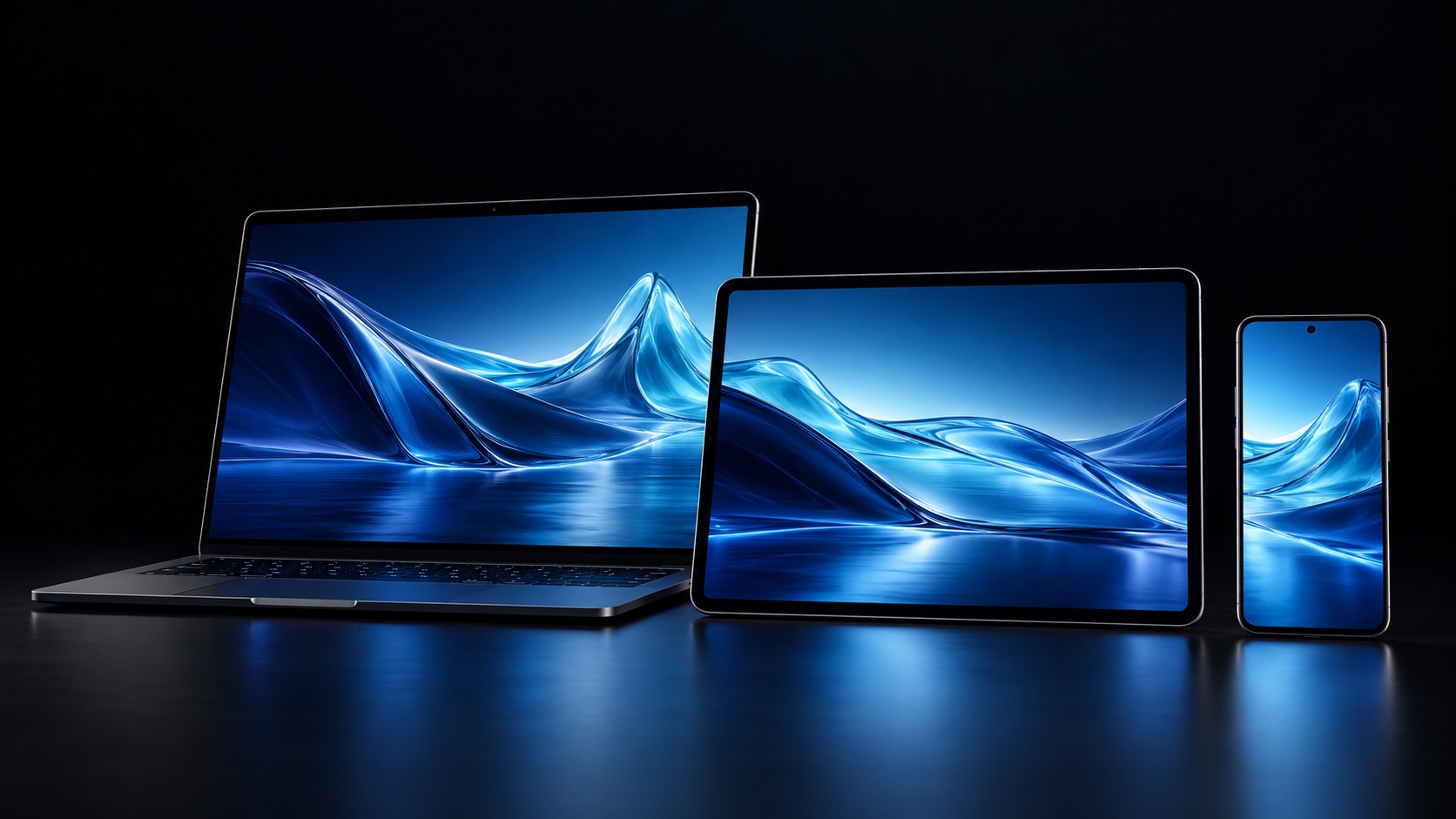
화면은 넓게, 작업은 명확하게.
손에 있는 기기를 데스크의 든든한 동반자로.
넓어지는 작업 공간
화면 하나 더, 여유롭게 펼치는 작업.
참고 자료, 채팅, 미리보기를 보조 화면에 두고 주 화면에서는 작업에 집중하세요.
같은 화면을 함께
같은 화면, 더 자유롭게.
컴퓨터 화면을 태블릿이나 휴대폰에 미러링해 가까이서 확인하고, 지원되는 플랫폼에서는 터치로 조작하세요.
제품 사용 장면을 표현한 이미지로, 실제 앱 화면이 아닙니다.
Mac · Windows → iPad · Android
손끝에서, 데스크톱으로.
지원 환경에서 터치나 마우스로 데스크톱을 조작하고 스크롤·확대 기능을 이용하세요. 플랫폼별 기능은 가이드를 확인하세요.
세 단계로 넓어지는 작업 공간
기기에 맞는 앱을 선택하고 가이드에 따라 설정하세요.
컴퓨터에 설치
Mac 또는 Windows 데스크톱 앱을 다운로드하세요.
수신 기기 준비
Android는 APK를 직접 설치합니다. iPad는 데스크톱 앱에서 서명용 IPA를 준비합니다.
연결하고 배치
두 기기를 같은 로컬 네트워크에 연결한 뒤 가이드에 따라 화면을 설정하세요.
자주 묻는 질문
로컬 네트워크 사용은 무료인가요?
네. 로컬 네트워크 기능은 무료입니다. 두 기기를 같은 네트워크에 연결하세요.
iPad에는 어떻게 설치하나요?
데스크톱 앱에서 서명용 IPA를 준비합니다. Apple 계정, 서명, 설치는 iPad 가이드를 따라주세요. 별도 IPA 다운로드는 제공하지 않습니다.
Android와 iPad 기능은 같나요?
플랫폼마다 기능이 다릅니다. Android 수신 앱은 현재 오디오, 마이크 및 Windows 잠금 화면 조작을 지원하지 않습니다. iPad 지원 범위는 가이드를 확인하세요.
모든 휴대폰에서 케이블로 HDMI 출력이 되나요?
아니요. 휴대폰 하드웨어의 지원과 호환 어댑터 또는 케이블이 필요합니다. 기기 사양을 먼저 확인하세요.