ローカルネットワークで無料
次の画面は、すぐそばに。
LAN経由でMacやWindowsの画面をiPad・Androidにミラーリング、または拡張。LAN機能は無料です。
ここで紹介するのはLAN経由のサブディスプレイ接続であり、TeamViewerのようなリモートデスクトップ接続ではありません。
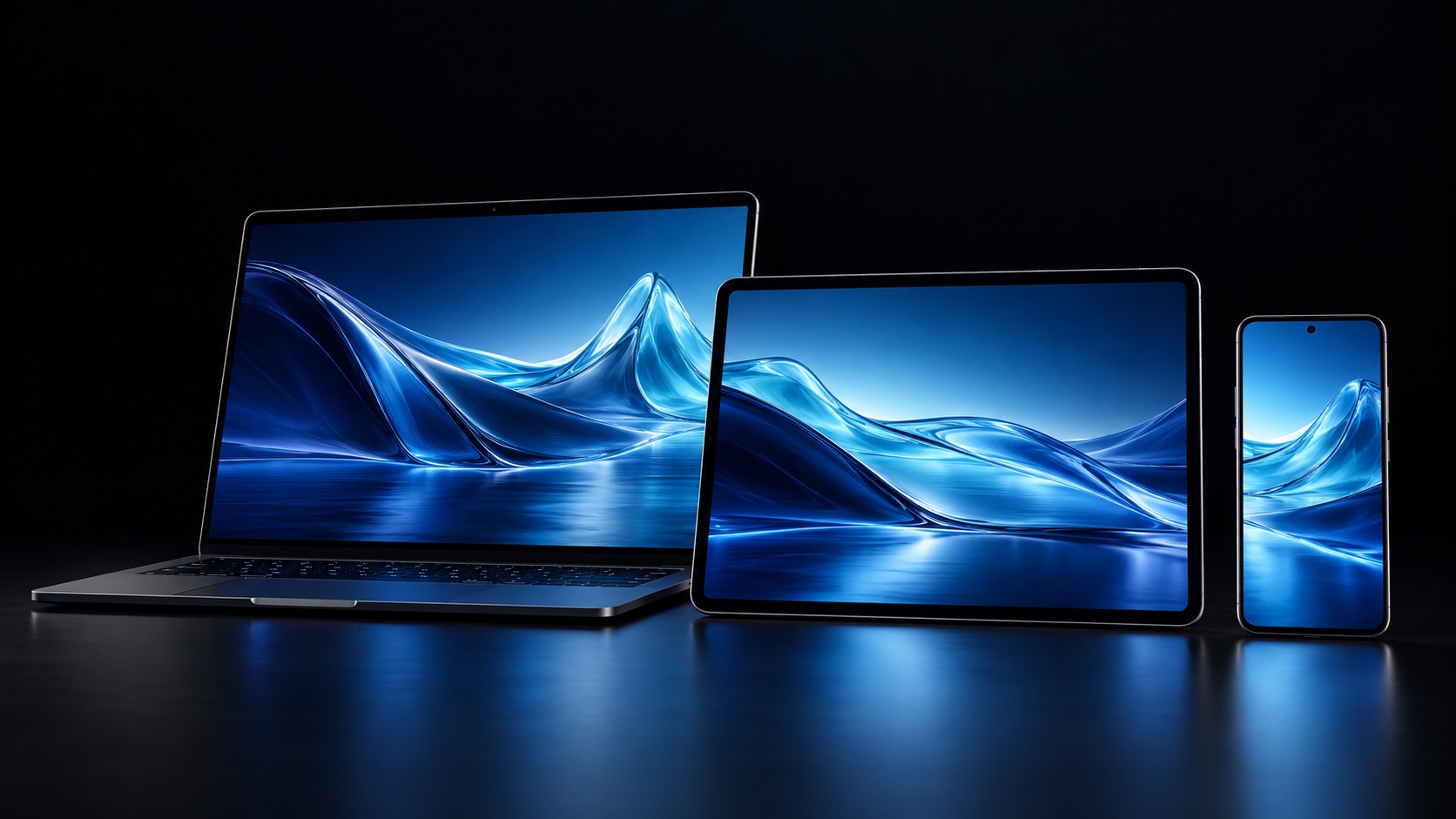
画面を増やして、作業をすっきり。
お手持ちの端末を、デスクの頼れる相棒に。
作業空間を広げる
画面が増えると、 作業にゆとりが生まれる。
資料やチャット、プレビューをサブ画面に置いて、メイン画面を目の前の作業に。
同じ景色を
同じ画面を、もっと自由に。
パソコンの画面をタブレットやスマートフォンに映し、手元で確認。対応プラットフォームではタッチ操作も使えます。
製品の利用イメージです。実際のアプリ画面ではありません。
Mac · Windows → iPad · Android
指先から、 デスクトップへ。
対応環境ではタッチやマウスで操作し、スクロールやズームも。機能の詳細は使い方をご確認ください。
3 ステップで画面を拡張
端末に合ったアプリを選び、ガイドに沿って設定します。
パソコンにインストール
Mac または Windows 版をダウンロード。
受信端末を準備
Android は APK を直接インストール。iPad はデスクトップアプリで署名用 IPA を準備します。
接続して配置
両端末を同じネットワークへ接続し、ガイドに沿って設定します。
よくある質問
ローカル接続は無料ですか?
はい。ローカルネットワーク機能は無料です。両端末を同じネットワークに接続してください。
iPad へのインストール方法は?
デスクトップアプリが署名用 IPA を準備します。Apple アカウント・署名・インストールは iPad ガイドをご覧ください。単独の IPA 配布はありません。
Android と iPad は同じ機能ですか?
機能はプラットフォームによって異なります。Android 受信アプリは現在、音声・マイク・Windows ロック画面の操作に対応していません。iPad の対応範囲はガイドをご覧ください。
どのスマートフォンでも HDMI 出力できますか?
いいえ。端末のハードウェア対応と互換アダプター・ケーブルが必要です。端末仕様をご確認ください。