局域网功能,免费使用
你的下一块屏幕就在手边
在局域网内,将 Mac 或 Windows 画面镜像或扩展到 iPad、Android,局域网功能免费。
这里展示的是局域网副屏连接,并非向日葵这类远程桌面连接。
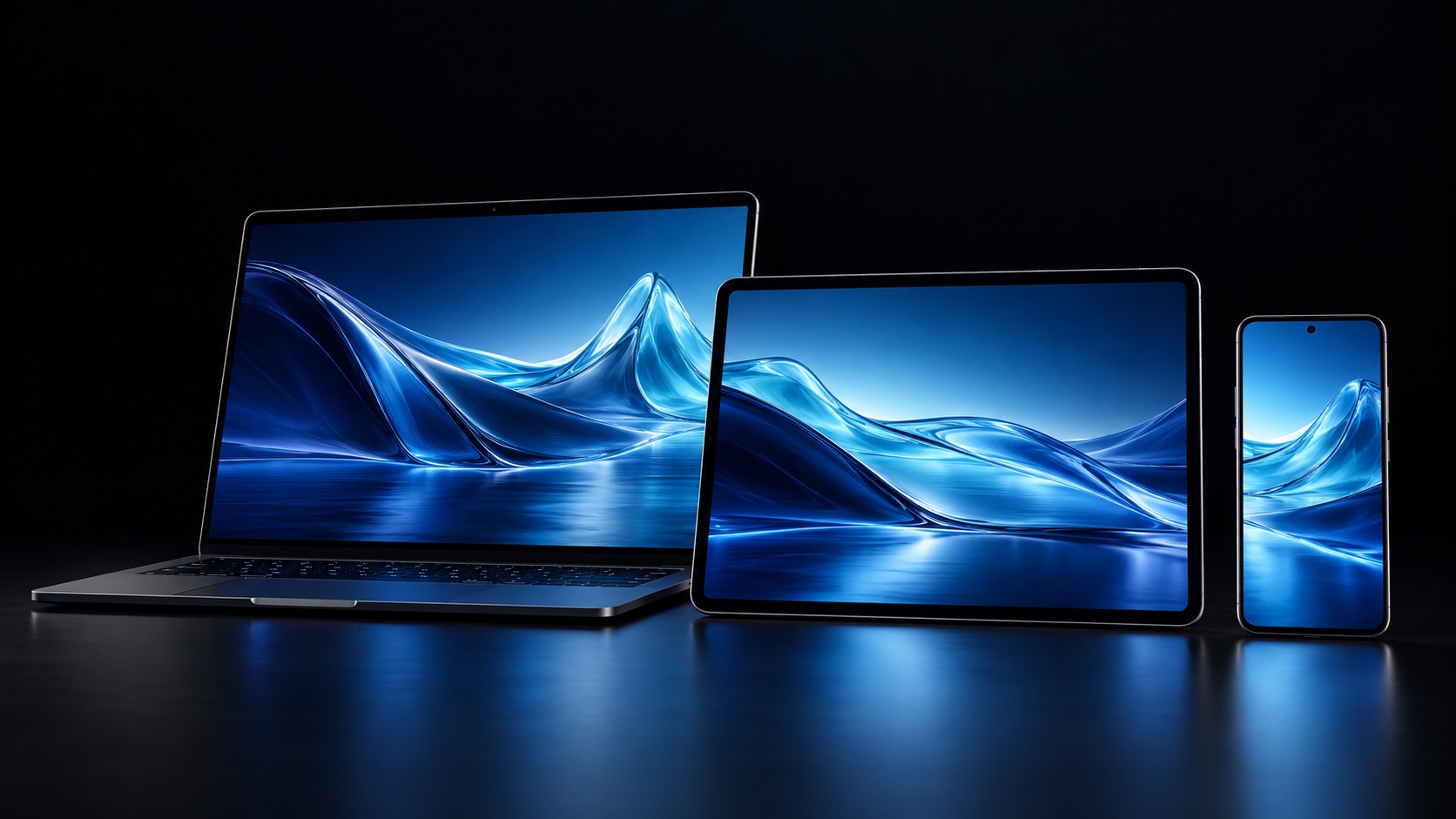
电脑发送端Mac/Windows
移动接收端iPad/Android
多一块屏幕少一点切换
让手边的设备,重新成为桌面的好搭档。
拓展空间
多一块屏幕工作从容展开
把参考资料、聊天窗口或预览放到副屏,让主屏专注眼前的工作。
同步视野
同一画面自在呈现
将电脑画面镜像到平板或手机,方便近处查看,或在支持的平台上触控操作。
产品场景示意,非真实软件截图。
Mac · Windows → iPad · Android
指尖一动桌面随行
按平台支持,通过触摸或鼠标操作桌面,滚动页面、缩放内容。具体能力请参阅使用教程。
触摸方式鼠标方式滚动与缩放
三步展开你的工作空间
选好适合设备的软件,跟随教程完成首次设置。
安装电脑端
下载 Mac 或 Windows 版桌面助手。
准备接收设备
安卓直接安装 APK;iPad 由桌面助手准备签名 IPA。
连接并安排桌面
两台设备接入同一局域网,按照教程设置你的副屏。
MacApple silicon · macOS 14+
WindowsWindows 10 / 11 · x64
iPadiOS 12+
AndroidAndroid 6+
你关心的我们说清楚
局域网使用免费吗?
是的,局域网功能免费使用。请先让电脑与接收设备接入同一网络。
iPad 如何安装?
由桌面助手为 iPad 准备签名 IPA。Apple 账号、签名与安装步骤请按照 iPad 教程操作,这里不提供独立 IPA 下载。
安卓和 iPad 的功能完全一样吗?
各平台能力有所不同。Android 接收端目前不支持音频、麦克风和 Windows 锁屏操作;iPad 的支持范围请参阅教程。
任意手机都能用普通线输出 HDMI 吗?
不能。手机有线 HDMI 输出需要设备本身支持,并配合兼容的转接器或线缆,请先核对设备规格。