镜像或扩展
选择主屏幕用于镜像;需要独立桌面时,先点击“启用扩展屏组件”,再选择独立副屏。必要时在 Windows 显示设置中设为“扩展”。
先在电脑上打开先红副屏助手,再通过内置工具安装平板 App。按下面的步骤完成安装与第一次连接。
适用:Windows 10 / 11 · x64
在下载页选择 Windows 安装版,运行下载的 Setup.exe,按安装向导完成安装,再从桌面或开始菜单打开“先红副屏助手”。平板 App 和使用教程已包含在助手中。0.9.24 起可在助手“检查更新”中查看下载进度,校验完成后点击“立即安装”,助手自动退出、安装并重新打开,已有配置会保留。旧版首次升级请直接运行官网新版 Setup.exe,无需修改文件名。
前往下载页 →用支持数据传输的 USB 线连接 iPad 与电脑。保持 iPad 解锁,在平板的提示中选择“信任”,并输入平板锁屏密码。
若 Windows 无法识别 iPad,先安装或更新 Apple Devices,并确认它能够看到平板,再返回助手继续。 Apple 设备识别帮助
打开先红副屏助手的平板安装工具,按界面提示准备工具、选择设备并登录 Apple 账号。签名与安装由本机工具处理;密码不发送先红官网,登录凭据以本地文件保存。认证会联系 Apple,部分流程可能使用第三方认证辅助服务。需要验证码时按界面提示填写。不要把密码或验证码发到反馈表。
首次点击“安装”;已有 App 使用“升级”;临近到期点击“续签”。更新和续签请使用原来签名的 Apple 账号。
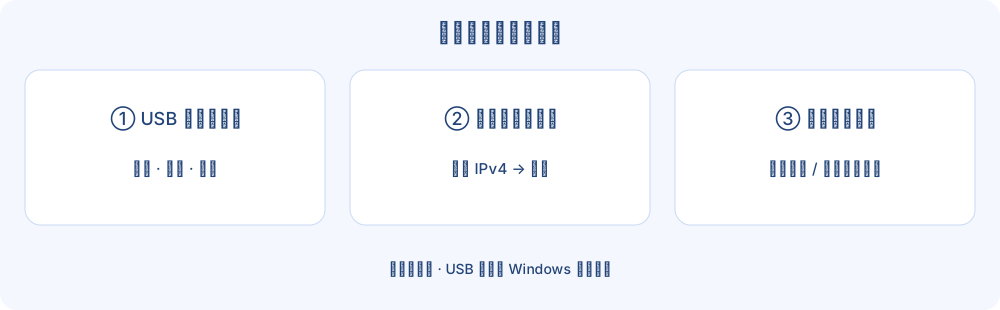
操作示意,实际界面以当前版本为准
保持先红副屏助手和 iPad App 同时打开。首次启动若出现开发者信任或开发者模式提示,请按 iPad 的系统指引完成,再重新打开 App。
Windows 的数据线用于安装与信任,副屏画面通过局域网连接。两端接入同一局域网并允许本地网络访问。
在 iPad 设置的 Wi-Fi 详情中查看当前 IPv4 地址,填入 Windows 的“平板当前 Wi-Fi 的 IPv4 地址”,选择发送屏幕后点击“连接”。换网后检查地址是否变化。
选择主屏幕用于镜像;需要独立桌面时,先点击“启用扩展屏组件”,再选择独立副屏。必要时在 Windows 显示设置中设为“扩展”。
在平板的“更多”中调整模式、画面比例或打开键盘;在顶部“音频”中打开“喇叭”控制声音。触控控制电脑需要电脑端的相应输入权限;Mac 请按提示开启辅助功能权限。先用轻点、拖动做一次简单验证。
连接 USB 并解锁平板,在先红副屏助手的安装工具中检查到期状态并续签或更新 App。出现 Apple 认证提示时重新完成验证。
确认两端 App 都保持打开,检查平板 IP 是否变化,并允许防火墙与本地网络访问。尝试换到普通家庭 Wi-Fi;Mac 也可尝试 USB 画面连接。Windows USB 仅用于安装与信任。
先确认发送屏幕选择正确,再分别检查屏幕录制、辅助功能或输入权限,以及平板顶部“音频”里的喇叭开关。修改权限后重新打开助手再试。
合盖可能让 Mac 睡眠。先保持开盖使用;如需合盖,请自行配置 Amphetamine 等防休眠工具并核对其合盖设置。助手不能保证所有机型合盖持续工作。